
Wenn ein technisches Problem auftritt, kann ein gut strukturiertes Support-Ticket die Lösungsfindung erheblich beschleunigen. Durch die Bereitstellung präziser und detaillierter Informationen kann das Support-Team das Problem besser identifizieren, schnell reproduzieren und so den tatsächlichen Bedarf definieren, während unnötige Rückfragen reduziert werden. Hier ist eine praktische Anleitung, die Ihnen hilft, ein klares und vollständiges Ticket zu verfassen.
Ein Support-Ticket erstellen
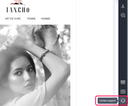
Wir empfehlen, das Support-Team direkt aus Ihrer E-Mail heraus zu kontaktieren, indem Sie auf den Headset-Button unten rechts im Designer klicken. So können wir direkt auf Ihre E-Mail zugreifen und Ihre Anfrage effizienter bearbeiten.
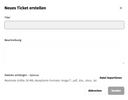
1. Den Titel der Anfrage festlegen
Geben Sie Ihrer Anfrage einen aussagekräftigen Titel, der den wichtigsten Aspekt Ihres Anliegens nennt.
2. Kontext und Umgebung beschreiben
Die Beschreibung des Kontexts, in dem das Problem aufgetreten ist, ist von entscheidender Bedeutung. Je spezifischer die bereitgestellten Details sind, desto einfacher wird es sein, die Ursache des Problems zu identifizieren.
- Betroffene E-Mail oder Modul: Falls Sie Ihr Ticket nicht direkt aus der betreffenden E-Mail heraus erstellen, geben Sie bitte die genaue URL dieser E-Mail an.
- Umgebung: Geben Sie an, wo das Problem beobachtet wird, zum Beispiel: Das Problem tritt im EMail Builder auf, oder beim Versenden eines E-Mail-Tests über die E-Mail-Marketing-Lösung, oder in einem bestimmten E-Mail-Client (z.B. Outlook, Gmail, mobil). Falls das Problem in einer mobilen Anwendung auftritt, geben Sie dies bitte ebenfalls an.
- Version: Geben Sie präzise die Version der verwendeten Anwendung oder Software an, einschließlich der Version Ihres Browsers oder Betriebssystems, falls relevant. Wenn Sie einen E-Mail-Test versendet haben, geben Sie bitte auch die verwendete E-Mail-Adresse an (Gmail, Hotmail, Geschäftsadresse, etc.). Diese Informationen helfen uns, die Testbedingungen besser zu verstehen und zu reproduzieren.
3. Die zum Problem führenden Schritte detaillieren
Damit das Support-Team dasselbe Verhalten reproduzieren kann, beschreiben Sie die Aktionen, die vor der Beobachtung des Problems durchgeführt wurden. Hier sind einige Tipps:
- Listen Sie die Schritte einzeln in chronologischer Reihenfolge auf.
- Seien Sie so präzise wie möglich (z.B. „Ich habe auf [Button-Name] geklickt, nachdem ich [Options-Name] ausgewählt hatte").
- Nehmen Sie wenn möglich ein Video Ihres Bildschirms auf, um das Problem besser zu veranschaulichen.
4. Das beobachtete Ergebnis beschreiben
Erklären Sie präzise, was unerwartet passiert ist. Dies kann Folgendes umfassen:
- Darstellungsprobleme:
- Bilder oder Buttons sind in einigen Webmail-Programmen nicht sichtbar.
- Fehlerhafte Darstellung in mobilen Messaging-Apps (abgeschnittener Text, verschobene Elemente).
- Unterschiede zwischen der Darstellung im Email Builder und der tatsächlichen E-Mail-Umgebung.
- Eine spezifische Fehlermeldung: Wenn Sie eine Fehlermeldung erhalten, kopieren Sie deren genauen Inhalt und fügen Sie ihn ein oder fügen Sie einen Screenshot hinzu. (Um einen Screenshot hinzuzufügen, siehe Punkt 6 dieses Artikels).
- Abnormales Verhalten: Zum Beispiel eine nicht zugängliche Funktion, ein Absturz oder ein unerwartetes Schließen der Anwendung.
5. Das erwartete Ergebnis formulieren
Geben Sie klar das erwartete Verhalten an. Dies ermöglicht es dem Support-Team, die Lücke zwischen dem erreichten und dem erwarteten Ergebnis zu verstehen. Hier sind einige Beispiele:
- „Die E-Mail sollte in allen Webmail-Programmen und mobilen Messaging-Apps korrekt angezeigt werden."
- „Bilder und Buttons sollten sichtbar und korrekt positioniert sein."
- „Text sollte nicht abgeschnitten werden und Elemente sollten sich nicht überlappen."
6. Einen Screenshot anhängen und die Anfrage absenden
Hängen Sie optional einen Screenshot an Ihre Anfrage an und klicken Sie dann auf die Schaltfläche „Senden", um die Anfrage zu übermitteln.
Anschließend erhalten Sie zwei E-Mails, eine Bestätigungs-E-Mail über das Versenden der Anfrage und eine E-Mail, die Sie dazu einlädt, uns (weitere) Anhänge zu senden (Screenshots, Videos, andere Dateien), um das aufgetretene Problem genauer zu veranschaulichen.
Zusätzliche Informationen
Benötigen Sie dringend Unterstützung?
Zögern Sie nicht, uns telefonisch unter +339 72 44 60 91 zu kontaktieren, um Ihr Problem im Detail zu erläutern. Der Support ist montags bis freitags von 9:30 bis 18:00 Uhr (MEZ) verfügbar.