Lorsqu’un problème technique survient, un ticket support bien structuré peut considérablement accélérer sa résolution. Fournir des informations précises et détaillées permet à l’équipe de support de mieux cerner le problème, de le reproduire rapidement et ainsi de mieux définir le besoin en réduisant les échanges inutiles. Voici un guide pratique pour vous aider à rédiger un ticket clair et complet.

Rédiger un ticket support
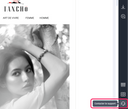
Nous vous recommandons de contacter le support directement depuis votre email en cliquant sur l’icône en forme de casque située en bas à droite. Cela nous permettra d’accéder directement à l’email concernée et de traiter plus efficacement votre demande.
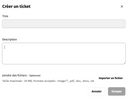
1. Définir l’objet de la demande
Saisissez le titre de votre demande en indiquant l'aspect le plus pertinent du problème que vous avez rencontré.
2. Définir le contexte et l’environnement
Décrire le contexte dans lequel le problème s’est produit est essentiel. Plus les détails fournis seront précis, plus il sera facile d’identifier la source du problème.
- Email ou module concerné : Si vous ne créez pas votre ticket directement depuis l’email concernée, merci de fournir l’URL exacte de cet email.
- Environnement : Indiquez où le problème est observé. Exemples : le problème apparaît dans l’Email Builder, ou lors de l’envoi d’un BAT routeur, ou sur un client mail spécifique (ex : Outlook, Gmail, mobile). Si le problème concerne une application mobile, précisez-le également.
- Version : Indiquez précisément la version de l’application ou du logiciel utilisé, y compris la version de votre navigateur ou de votre système d’exploitation si cela est pertinent. Si vous avez envoyé un BAT, précisez également l’adresse e-mail utilisée (Gmail, Hotmail, adresse professionnelle, etc.). Cette information nous permettra de mieux comprendre et de reproduire les conditions de test.
3. Détailler les étapes menant au problème
Pour que l’équipe de support puisse reproduire le même comportement, décrivez les actions effectuées avant d’observer le problème. Voici quelques conseils :
- Listez les étapes une à une, dans l’ordre chronologique.
- Soyez aussi précis que possible (ex : « J’ai cliqué sur [nom du bouton] après avoir sélectionné [nom de l’option] »).
- Si possible, capturez une vidéo de votre écran pour mieux illustrer le problème.
4. Rappeler le résultat obtenu
Expliquez précisément ce qui s’est produit de manière inattendue. Cela peut inclure :
- Des problèmes d’affichage :
- Images ou boutons non visibles sur certains webmails.
- Rendu incorrect sur les applications de messagerie mobile (texte tronqué, éléments déplacés).
- Différences entre l’affichage dans l’Email Builder et l’environnement email réel.
-
Un message d’erreur spécifique :
Si vous recevez un message d’erreur, copiez et collez son contenu exact ou joignez une capture d’écran (pour ajouter une capture d’écran, consultez le point 6 de cet article).
-
Un comportement anormal :
Par exemple, une fonctionnalité inaccessible, un blocage ou une fermeture inopinée de l’application.
5. Formuler le résultat souhaité ou attendu
Indiquez clairement le comportement attendu. Cela permettra à l’équipe de support de comprendre l’écart entre le résultat obtenu et le résultat souhaité. Voici quelques exemples :
- « L’email devrait s’afficher correctement sur tous les webmails et applications de messagerie mobile. »
- « Les images et boutons devraient être visibles et correctement positionnés. »
- « Le texte ne devrait pas être tronqué et les éléments ne devraient pas se chevaucher. »
6. Joindre une capture d’écran et soumettre la demande
Vous pouvez joindre une capture d'écran pertinente, puis cliquer sur le bouton « Envoyer ».
Une fois la demande envoyée, vous recevrez deux emails : un email de confirmation d'envoi de la demande et un email qui vous invite à nous adresser des pièces jointes (exemples : captures d’écran ou des vidéos) afin d’illustrer plus précisément le problème rencontré.
Informations complémentaires
Besoin d’une assistance urgente ?
N’hésitez pas à nous contacter par téléphone au +339 72 44 60 91 pour expliquer votre problématique en détail. Le support est ouvert du lundi au vendredi de 9:30 à 18:00 (CET).