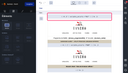
Il est possible d’intégrer des variables de personnalisation ou des blocs de code directement dans l’Email Builder.

Intégrer des variables dans un email
Ceci peut, par exemple, être utile pour :
- Personnaliser votre email avec le nom, prénom, la civilité d’un contact, etc.
- Conditionner l’affichage de certains blocs.
- Intégrer une liste de contenus personnalisés, comme un panier abandonné.
En intégrant directement ces variables ou ces blocs dans vos emails, vous gagnez du temps en évitant de modifier votre code HTML au sein de votre outil de routage.
- La syntaxe de chacune de vos variables est accessible dans votre outil de routage. Si vous avez un doute concernant cette syntaxe, nous vous invitons à prendre contact avec l’éditeur de votre solution de routage.
- Pour tester le comportement de vos variables vous devrez envoyer un BAT depuis votre outil de rouage.
Dans l’Email Builder vous avez plusieurs façons d’intégrer des variables et des blocs de code routeur, voici les 3 principales :
Intégrer une variable via un élément Texte
Celle-ci sera utilisée afin d’intégrer des variables de type texte : prénom, nom, civilité etc. Le but est de remplacer votre variable par la valeur correspondante en base de données.
Par exemple : Bonjour (variable_prenom)
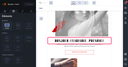
Pour ce type de variables vous pouvez les écrire directement dans un élément Texte et les styliser comme vous le souhaitez.
Il est possible de tester l’affichage de ces variables pour la validation avec la fonctionnalité “variable de test”.
Pour plus d’informations sur les variables de test, vous pouvez vous référer à l’article : Gérer les variables de test.
Intégrer une variable via un champ
Celle-ci sera en général utilisée afin de variabiliser le texte d’un bouton, une couleur, la source d’une image ou une URL de redirection.
Le cas typique est celui de l’intégration du lien de redirection vers la version en ligne.
Avec l’Email Builder, vous pouvez ajouter une phrase du type « Voir la version en ligne » dans un élément Texte, et dans le champ Lien, il vous suffit de renseigner votre variable.
Exemple : (variable_lien_miroir)
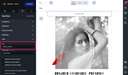
Si vous souhaitez personnaliser une image, cela se fera de la même manière : en renseignant votre variable dans le champ source de l’image (idem pour les arrière-plans).
Il est possible de tester l’affichage de ces variables pour la validation avec la fonctionnalité “variable de test”.
Pour plus d’informations sur les variables de test, vous pouvez vous référer à l’article : Gérer les variables de test.
Intégrer un bloc de code via un élément code
Il est recommandé d’utiliser un élément code pour l’intégration de variables plus complexes ou de blocs de codes. Lorsqu’on souhaite, par exemple, créer des conditions d’affichage ou créer une boucle de personnalisation.
Au préalable, il vous faudra confirmer avec votre outil de routage qu’il est possible de mettre en place ce genre de comportements.
Un bloc conditionnel vous permettra d’afficher du contenu en fonction de certaines informations que vous avez en base de données. Par exemple, si vous voulez afficher un bloc pour vos clients encartés et un autre pour promouvoir votre carte de fidélité : cela est possible si vous avez bien en base de données l’information “encarté” ou “non encarté”.
Le principe est le suivant :
Dans l’Email Builder, créez deux blocs à la suite dans votre email puis, chacun de vos blocs sera entouré par des éléments Code afin de vous permettre de décrire vos conditions.
Élément Code contenant la première condition :
<% if ( variable_encarte ="OUI" ) { %>
*bloc pour client encarté*
Élément Code contenant la deuxième condition :
<% } if ( variable_encarte ="NON" ) { %>
*bloc pour client non encarté*
Élément Code fermant la condition :
} %>
C’est un principe de conditionnement : si la valeur de mon champ = OUI, alors j’affiche ce bloc. Si elle est = NON, alors j’en affiche un autre.