
Im Designer können Sie eine Gruppe von Elementen kopieren und in einen anderen Bereich Ihrer E-Mail oder in eine andere E-Mail einfügen.
Wie kann man eine Gruppe von Elementen kopieren, einfügen oder duplizieren?
Duplizieren, kopieren, ausschneiden, einfügen – wie funktioniert das?
Wenn Sie regelmäßig E-Mails mit vielen sich wiederholenden Elementen erstellen, sind Sie vielleicht bereits mit der „Duplizieren"-Funktion vertraut. Diese ermöglicht es, ein Element, eine Gruppe oder einen Abschnitt sofort zu kopieren und unmittelbar nach dem ausgewählten Element einzufügen.
Die „Kopieren/Einfügen"- (oder Ausschneiden/Einfügen-)Funktionen sind eine Alternative zur Positionierung von Inhalten an einer bestimmten Stelle in der E-Mail-Struktur.
Wo können Inhalte kopiert oder eingefügt werden?
Mit dieser Funktion können Sie das gewünschte Element (oder die Gruppe von Elementen) praktisch überall kopieren und einfügen:
- auf eine andere Ebene (höher oder tiefer) in der Gruppe, die Sie gerade bearbeiten;
- in einen anderen Abschnitt der E-Mail, die Sie erstellen (z. B. um das Header-Menü im Footer zu wiederholen);
- in eine andere E-Mail.

Aus technischen Kompatibilitätsgründen erlaubt der Email Builder nicht die Verwendung von Buttons in einem Hintergrund-Element, oder einen Hintergrund innerhalb eines Hintergrunds. Das bedeutet, Sie können keinen Button (oder ein Element mit einem Button) einfügen. Wenn Sie versuchen, ein solches Element zu kopieren/einzufügen, erscheint oben auf Ihrem Bildschirm die folgende Benachrichtigung: „Der Inhalt der Zwischenablage kann hier nicht eingefügt werden".
Ein kopiertes Element einfügen
Wählen Sie in Ihrer Komposition das zu kopierende Element aus (der Rand wird als gestrichelte Linie angezeigt), klicken Sie auf das „Zahnrad"-Symbol und wählen Sie:
- Element duplizieren (Direkt danach kopieren)
- Element kopieren (oder Element ausschneiden)
- Element einfügen
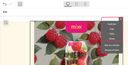
Wählen Sie dann das Element aus, das vor der Stelle steht, an der Sie den Inhalt positionieren möchten. Klicken Sie auf das „Zahnrad"-Symbol und wählen Sie „Einfügen".
Wenn Sie diese „Einfügen"-Aktion in einer Gruppe oder einem Abschnitt mit mehreren Spalten durchführen und kein Element ausgewählt ist, wird Ihr Element in der ersten Spalte positioniert.
Tastenkombinationen für Duplizieren, Kopieren, Ausschneiden und Einfügen
Sie können folgende Tastenkombinationen verwenden:
- Kopieren: STRG + C (oder Cmd ⌘ + C am Mac)
- Ausschneiden: STRG + X (oder Cmd ⌘ + X am Mac)
- Einfügen: STRG + V (oder Cmd ⌘ + V am Mac)
- Duplizieren: STRG + D (oder Cmd ⌘ + D am Mac)
Wann Kopieren und Einfügen verwenden und wann Module?
Kopieren und Einfügen soll Module nicht ersetzen, sondern sie ergänzen. Kopieren und Einfügen ermöglicht es Ihnen, die Erstellung und das Design eines Elements in verschiedenen Kontexten zu testen. Sie haben dann die Möglichkeit, es als Modul zu „fixieren", wenn Ihnen die Testergebnisse gefallen.
Einige Ideen zur Verwendung dieser Funktion:
- Beim Erstellen einer E-Mail ermöglicht Ihnen Kopieren oder Ausschneiden und Einfügen, eine Gruppe von Elementen einfacher in einer anderen Zone oder an einem anderen Ort in einem Block zu „reorganisieren", ohne die Gruppe neu erstellen zu müssen (und eliminiert das Fehlerrisiko, das mit dieser Neuerstellung einhergeht).
- Wenn Sie an einem neuen Button arbeiten, können Sie ihn mit Kopieren und Einfügen schneller in derselben E-Mail oder in relevanten E-Mails und Modulen hinzufügen. Auch hier ist das Verfahren viel schneller und ohne Fehlerrisiko.
- Schließlich kann Kopieren und Einfügen den Prozess der Erstellung einer neuen E-Mail erheblich beschleunigen, indem Sie zwei Fenster oder zwei Registerkarten der Benutzeroberfläche öffnen und von einem zum anderen übertragen.