In diesem Artikel erfahren Sie, wie Sie Actito-Variablen und Codeblöcke in Ihre E-Mails aufnehmen können. Bitte lesen Sie auch den Artikel zur Integration von Variablen mit dem Email Builder.

Actito-Variablen und Codeblöcke integrieren
Siehe auch die Actito-Dokumentation.
1. Abmeldelink
Um einen Abmelde-Link hinzuzufügen, fügen Sie ein Text-Element hinzu (mit dem Inhalt Ihrer Wahl, zum Beispiel einfach "Abmelden"). Über den "Stile"-Tab des Design-Bereichs greifen Sie auf das Link-Feld in der "Link"-Kategorie dieses Text-Elements zu und fügen die Variable ${unsubscribe} ein
2. Spiegellink
Wie beim Abmelde-Link können Sie über den "Stile"-Tab des Design-Bereichs in der "Link"-Kategorie die Variable ${WebVersion} zum Link-Feld eines Text- oder Button-Elements hinzufügen.
3. Textbasierte Personalisierungsvariable
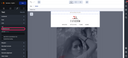
Hier ist die Syntax einer Actito-Variablen: ${my_variable}
Um beispielsweise den Vornamen eines Kontakts anzuzeigen, könnten Sie die Variable ${firstName} verwenden.
Sie können Textinhalte aus der Datenbank einfügen, indem Sie jedes Mal die entsprechende Variable nehmen und die Actito-Syntax anwenden. Fügen Sie diese Variable einfach in Ihre Texte ein.
4. Geschlechtsbasierte Personalisierungsvariable (Anrede)
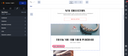
In Actito können Sie den Wert der Variablen ${genderTest} je nach Geschlecht des E-Mail-Empfängers definieren.
Beim Email Builder brauchen Sie diese Variable nur in ein Textfeld einzufügen, wie im vorherigen Punkt beschrieben.
Wenn Ihre Variable ${genderTest} beispielsweise "Sehr geehrter Herr" für einen männlichen Empfänger und "Sehr geehrte Frau" für eine weibliche Empfängerin ist, können Sie die beiden Variablen ${genderTest} ${lastName} in ein Textfeld aufnehmen, um "Sehr geehrter Herr Müller" oder "Sehr geehrte Frau Müller" zu erhalten.
5. Link zu einem Formular
Wie beim Spiegel-Link, wenn Sie den Empfänger Ihrer E-Mail zu einem Formular weiterleiten möchten. Über den "Stile"-Tab im Design-Bereich greifen Sie auf das Link-Feld in der "Link"-Kategorie eines anklickbaren Elements (wie Text, Button oder Bild) zu und fügen die Variable ${form} in das Link-Feld ein.
6. Anzeigebedingungen
Bedingungen und zugehörige Kriterien werden in Actito erstellt, wie in deren Dokumentation beschrieben.
Einmal erstellt, können Sie Ihre bedingten HTML-Blöcke mit dem Code-Element in den Email Builder einfügen.
Beispiel für das Einfügen eines bedingten HTML-Blocks:
Hier möchten wir, dass der HTML-Code für ein anklickbares Bild in der E-Mail vorhanden ist, wenn condition1 erfüllt ist.
Dazu fügen Sie den unten stehenden HTML-Code-Block in ein Code-Element ein, wo das anklickbare Bild erscheinen soll.
<span data-actito-if=${condition1} align="left">
<a href="https://www.actito.com/en-BE" target="_blank" style="border:0;"><img src="https://pbs.twimg.com/profile_images/1194974678969917440/HWjtzNpP_400x400.jpg" height="23" class="resize320" style="display:block; border:0; width:100%; height:auto;" alt="" /></a>
</span>
Beispiel für das Hinzufügen einer Bedingung zum Inhalt eines Abschnitts
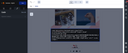
Hier möchten wir, dass der gesamte Inhalt eines Abschnitts vorhanden ist, wenn condition2 erfüllt ist.
Dazu fügen Sie ein Code-Element am Anfang des Abschnitts mit dem öffnenden Bedingungs-Tag ein:
<span data-actito-if=${condition2} align="left">
Dann fügen Sie ein Code-Element am Ende des Abschnitts mit dem schließenden Bedingungs-Tag ein:
</span>
7. Schleifen-Personalisierung
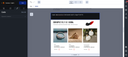
Um eine benutzerdefinierte Schleife zu erstellen, erstellen Sie einen Block mit den Informationen, die in der Schleife angezeigt werden sollen, und rahmen Sie ihn mit zwei Code-Elementen ein. Das erste enthält die öffnende Deklaration der Schleife und das zweite die schließende Deklaration.
Um beispielsweise die Liste der Produkte in einem abgebrochenen Warenkorb zu generieren, hätten wir:
Ein Code-Element zum Öffnen der Schleife:
<div data-actito-each="purchase:${purchases}">
Der Inhalt zur Anzeige der Produkte und dazugehörenden Preise (eingefügt über zwei Personalisierungsvariablen, die in zwei Textelementen eingegeben werden):
${purchase.item} = der Name des Artikels
${purchase.price} = der Preis des Artikels
Ein Code-Element zum Schließen der Schleife:
</div>
8. Einen Inhaltsblock aufrufen
Sie können einen Block aufrufen, der bereits in Actito eingerichtet wurde (siehe den Actito-Artikel).
Einmal erstellt, können Sie ihn im Email Builder mit einem Code-Element aufrufen, beispielsweise so:
<span data-actito-content="@{content:${librairie}#${offre2}}" data-actito-link-id="link_2" data-actito-content-default="true">Dies ist der Standardwert, wenn der Inhaltsblock fehlt</span>
Ihr Inhaltsblock hat eine sehr spezifische Kennung, daher müssen Sie sie im data-actito-content-Attribut angeben (hier '@{content:${librairie}#${offre2}}').
Wenn der Block nicht angezeigt werden kann oder nicht existiert, können Sie einen Standardwert festlegen.
Siehe auch die weiteren Informationen zu Actito-Variablen und Personalisierung.